Inside Google Ads Türkçe
Haberler, bilgiler ve ipuçları içeren Google Ads Resmi Blogu
Google Analytics: AdWords Hesabınızı Bağlayın
12 Eylül 2012 Çarşamba
Bu ikinci yazımızda, Google AdWords hesabınızı Google Analytics hesabınıza nasıl bağlayabileceğinizi ve böylelikle AdWords verilerinizi analiz ederek performansınıza nasıl katkı sağlayabileceğinizi anlatıyor olacağım.
AdWords Hesabımı Neden Analytics Hesabıma Bağlamalıyım?
Google Analytics, web sitesinize gelen tüm trafiği izleyip analiz etmenizi sağlayan bir araçtır. AdWords hesabınızı Analytics’e bağlayarak, sitenize gelen ziyaretçilerin ne kadarının AdWords'ten geldiğini, hangi anahtar kelimelerle daha çok ziyaret aldığınızı veya ziyaretçilerin sitenizin hangi kısmından ayrıldığını görebilirsiniz. Bu bilgileri kullanarak, AdWords hesabınızın performansını arttırmak için gerekli değişiklikler yapabilirsiniz.
Başlamadan önce, hem Analytics hesabınıza hem de AdWords hesabınıza erişime sahip ve her iki hesapta da Yönetici olan bir e-posta adresi kullanmanız gerekmektedir. Zaten öyleyse, yazının bir sonraki başlığına ilerleyebilirsiniz.
Eğer AdWords hesabınıza giriş için kullandığınız e-posta adresi Analytics hesabınıza erişmek için kullandığınız e-posta adresi ile aynı değilse, Analytics hesabınıza yazının sonundaki adımları izleyerek o e-posta adresini ekleyebilirsiniz.
AdWords ve Analytics Hesaplarınızı Bağlama
AdWords ile Analytics hesaplarınızı bağlamak için aşağıdaki adımları izleyebilirsiniz:
1.
AdWords
hesabınızda oturum açın.
2.
Araçlar ve Analiz
sekmesini ve ardından
Google Analytics
'i tıklayın.
3.
Herhangi bir Analytics sayfasının sağ üst kısmındaki
Yönetici sekmesini
tıklayın.
4.
AdWords Bağlantısı
sekmesini tıklayın.
5.
Hesapları Bağla
'yı tıklayın.
6. AdWords verilerinin kullanılabilir olmasını istediğiniz Analytics profillerini seçin.
“Bağlantılarımı otomatik olarak etiketle”
seçeneğini işaretleyin. Otomatik etiketleme, AdWords verilerinin Analytics'e otomatik olarak aktarılmasını sağlar. Otomatik etiketlemenin yararlarına yazının bir sonraki başlığında değiniyor olacağım.
7.
Devam et
'i tıklayın.
8. Bu adımları eksiksiz olarak izlediyseniz, hesaplarınızı başarıyla bağlamış olmanız gerekiyor.
Analytics hesabınıza başka bir AdWords hesabını bağlamak istiyorsanız, diğer AdWords hesabını kullanarak yukarıdaki işlemleri tekrarlamanız yeterlidir.
Analytics ve AdWords hesaplarınızı bağlasanız bile, Google Analytics hesabınıza erişim izni verdiğiniz kişiler AdWords hesabınıza erişemez ve AdWords hesabınızda hiçbir değişiklik yapamaz.
Bağlama işlemini gerçekleştirdikten sonra AdWords verilerinizi görmeniz 48 saati bulabilir. AdWords verilerinizi görmek için
Standart Raporlama
> Trafik Kaynakları > Kaynaklar > Arama > Ücretli’
yi seçebilirsiniz.
Otomatik Etiketlemenin Yararları
Hedef URL'lerinizi tek tek manuel olarak etiketlemek zorunda kalmazsınız.
Analytics'te herhangi bir sayfanın sağ üst kısmındaki
Yönetici sekmesini
tıklayın.
Her bir URL'yi manuel olarak etiketlemeye çalışırken oluşabilecek hataları engeller.
Her iki yöntemi de kullanmaya çalışırsanız,
veri tutarsızlıklarıyla
karşılaşırsınız. Bu nedenle, otomatik etiketleme ile manuel etiketlemeyi aynı anda kullanmanızı önermiyorum.
Analytics hedef ve işlemlerini AdWords Dönüşüm İzleme'ye aktarmak
için otomatik etiketleme kullanıyor olmanız gerekmektedir.
Otomatik etiketleme, Google Analytics'te daha ayrıntılı raporlama sağlar. Otomatik etiketlemeyi kullandığınızda, manuel etiketlemeyi kullandığınızda sunulmayan bazı ek rapor verilerine erişirsiniz (Gün Bölümleri, Görüntülü Reklam Ağı'ndaki Yerleşimler, Anahtar Kelime Konumu Raporu vb.) Bu raporlardan ilerleyen yazılarda bahsediyor olacağım.
Otomatik etiketlemeyi de kullanıp kullanmadığınızı kontrol etmek için
AdWords >
Hesabım sekmesi > Tercihler > İzleme
'yi seçebilirsiniz. Otomatik etiketleme başlığının karşısında
“Evet”
yazıyorsa otomatik etiketleme etkinleştirilmiş demektir.
Ne Zaman Manuel Etiketleme Kullanmalıyım?
Analytics hesabınızda AdWords verilerinizi analiz ederken kampanya sütununda
“Belirtilmedi”
ifadesini görebilirsiniz. Bazen, URL Google AdWords otomatik etiketleme özelliği kullanılarak düzgün bir şekilde eklenmiş olsa dahi tıklamayla ilgili bilgiler kaybolabilmektedir. AdWords'le ilgili raporlarınızda önemli sayıda
“Belirtilmedi”
girişiyle karşılaşıyorsanız, otomatik etiketlemeyi devre dışı bırakmayı ve bunun yerine hedef URL'lerinizi etiketlemek için
URL Oluşturucu
'yu kullanmayı isteyebilirsiniz.
Analytics Hesabınıza Yönetici Ekleme
1.
Analytics'te herhangi bir sayfanın sağ üst kısmındaki
Yönetici sekmesini
tıklayın.
2.
Kullanıcı Yönetimi
sekmesini tıklayın.
3.
+ Yeni Kullanıcı
'yı tıklayın.
4. AdWords hesabınızda kullandığınız e-posta adresini girin. Birden çok adres girmek isterseniz virgülle veya boşlukla ayırabilirsiniz.
5. E-posta adresi alanının altında
Yönetici
'yi seçin.
6. Yeni kullanıcıyı oluşturmak için
Kullanıcı Ekle
'yi tıklayın.
Bir sonraki yazımda, AdWords performansınızı geliştirmenize yardımcı olabilecek Analytics raporlarını paylaşıyor olacağım.
Cansu Özaras
,
Google AdWords Uzmanı
Biraz Daha Analytics?
Google Analytics: Anahtar Kelimeler Raporu
Google Analytics: Eşleşen Arama Sorgusu Raporu
Google Analytics: Anahtar Kelime Konum Raporu
Google Analytics: Gün Bölümleri Raporu
Google Analytics: Ziyaretçi Akışı Raporu
Google Analytics: Hesabınızı Oluşturun
7 Eylül 2012 Cuma
Sitenize gelen ziyaretçiler sitenizde nasıl geziniyor?
Sitenizi hangi aşamalarda terk ediyor, sonra nerelere gidiyorlar?
Sitenizde ne sıklıkla dönüşüm yapıyorlar?
Google Analytics sayesinde edindiğiniz bilgilerle, bu gibi soruların yanıtlarını arayabilir ve hedeflerinize uygun stratejiler belirleyebilirsiniz. Sitenize daha etkili bir biçimde trafik çekebilir ve bu trafikle aldığınız ziyaretçileri istediklerinizi yapmaya daha etkili bir biçimde ikna edebilirsiniz.
Google Analytics yazı dizimizin ilk yazısı olan
bu yazımızda, Google Analytics hesabı açma ve sitenize Analytics Kodu’nu yerleştirme konularında bilgi vereceğim.
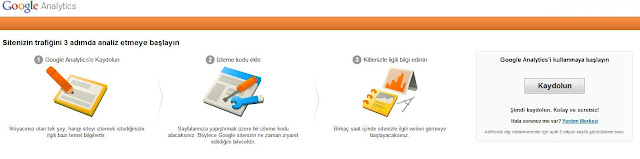
Google
Analytics'e Kaydolun
Google AdWords Hesabınız Yoksa:
Başlamak için
Google Analytics'e
buradan
kaydolabilirsiniz.
Google Analytics Ana Sayfası
Hesap Oluşturun
butonuna basın.
Kaydolun
butonuna basarak Gmail hesabınıza giriş yapın.
Google Analytics'e Kaydolun
Eğer Gmail hesabınız yoksa, ekranın sağ üst köşesindeki
Kayıt Olun
butonuna basarak bir Gmail hesabı oluşturun.
Google AdWords Hesabınız Varsa:
Google AdWords hesabınızın içinden
Araçlar ve Analiz
sekmesini kullanarak da Google Analytics’e kayıt olabilirsiniz.
Adwords ve Analytics
Kaydolun
butonuna basarak hesap oluşturun.
Ekrandaki bilgileri doldurduktan sonra
İzleme Kimliği Edinin
butonuna basın.
Şu anda, Google Analytics hesabınızı başarıyla oluşturdunuz. Bir sonraki adımda, İzleme Kodu’nu websitenizin bütün sayfalarına yükleyeceğiz.
İzleme Kodunu Sitenize Yerleştirin
İzleme kodu ekleme kısmına özellikle dikkat etmemiz gerekir. Çünkü yanlış eklenen bir izleme kodu, verilerinizi görememenize veya eksik olarak görmenize neden olacaktır. Bu nedenle, izleme kodunu,
izlemek istediğiniz her sayfaya
eksiksiz olarak koymanızı öneririm.
Hesabınıza ilişkin izleme kodunu bulmak için aşağıdaki adımları izleyebilirsiniz.
1.
Analytics hesabınızda sağ üstte bulunan
Yönetici
sekmesini tıklayın.
2. Açılan ekranda hesabınızın ismine ve sonrasında profilinizin ismine tıklayın.
İzleme Bilgileri
sekmesini göreceksiniz.
3. Sayfanın aşağısında,
“Bu izleme kodunuzdur. Kopyalayın ve izlemek istediğiniz tüm sayfaların koduna yapıştırın”
başlığı yer almaktadır.
4.
Kod snippet'ini kopyalayıp web sayfanızda /head
kapanış etiketinin hemen önüne
yapıştırın.
İzleme kodunu, sitenize yerleştirdikten sonra ilk verileri görmeniz 24 saati bulabilir.
Buradaki adımları tamamladıysanız, Google Analytics hesabınızı başarıyla oluşturdunuz ve ziyaretçilerinizi izlemeye başladınız.
Bir sonraki yazımda, Analytics hesabınızı AdWords hesabınıza bağlamayı ve AdWords performansınızı geliştirmenize yardımcı olabilecek Analytics raporlarını paylaşıyor olacağım.
Cansu Özaras
,
Google AdWords Uzmanı
Biraz Daha Analytics?
Google Analytics: AdWords Hesabınızı Bağlayın
Google Analytics: Anahtar Kelimeler Raporu
Google Analytics: Eşleşen Arama Sorgusu Raporu
Google Analytics: Anahtar Kelime Konum Raporu
Google Analytics: Gün Bölümleri Raporu
Google Analytics: Ziyaretçi Akışı Raporu
Önemli Duyuru
5 Eylül 2012 Çarşamba
Merhaba Adwords kullanıcıları,
8 Eylül 2012 tarihinde 19.00 - 20.00 saatleri arasında AdWords sistemlerinin daha iyi hizmet vermesini sağlamak amacıyla bir bakım çalışması yapılacak. Bakım işlemi sırasında reklamlarınız normal bir şekilde yayınlanmaya devam ediyor olacak ancak AdWords hesaplarına girişiniz ve değişiklik yapmanız maalesef mümkün olmayacak.
Hesabınızda kullandığınız otomatik kuralların ve scriptlerin bakım işlemi süresince çalışmayacağını belirtmek isteriz. Bu süreçte AdWords Editör ile hesaplarınızda değişiklik yapabileceksiniz ancak bu değişiklikleri bilgisayarınıza indirmek veya hesabınıza yüklemek mümkün olmayacak.
Müşteri Merkezim hesaplarına ve Adwords API’ye de bakım süresince giriş yapılamayacak. Ayrıca bakım işlemi esnasında yeni AdWords hesapları açmak da mümkün olmayacak.
Bakım işlemi saatine denk gelen otomatik raporlarınız var ise bu raporlar da oluşturulmayacak ve otomatik olarak gönderilmeyecek.
Google Adwords hesabınızda yapacağınız değişiklikler için bu bilgileri dikkate almanızı öneriyoruz.
İlginiz ve anlayışınız için çok teşekkür ederiz.
Google AdWords Ekibi
Sitem Askıya Alındı: Kötü Niyetli Yazılım
31 Ağustos 2012 Cuma
Google Adwords reklamvereni olarak karşılaşılabilecek en kötü sürprizlerden biri sitenizin askıya alınması, dolayısıyla da Google Adwords reklamlarınızın gösterilememesi olsa gerek. Bu yazımız site askı sebeplerinden birisi olan “
Kötü Amaçlı Yazılım
” üzerine.
Sitemde Kötü Niyetli Yazılım Olduğunu Nasıl Anlarım?
Sitenizde kötü niyetli yazılım varsa:
Google Chrome’da açtığınızda uyarı mesajı ile karşılaşırsınız.
Google Site Yöneticisi Araçları’nda sitenizin sağlık taramasını yaptığınızda sitenizde kötü niyetli yazılım bulunduğu mesajını alırsınız.
Google Adwords'ten sitenizin askıya alındığına dair bir mail alırsınız.
Adwords Hesabım için Süreç Nasıl İlerler?
Sitenizde kötü niyetli yazılım olduğu tespit edildiğinde Google Adwords hesabınızda siteniz askıya alınır, yani sitenizdeki problem sebebi ile reklamlarınız gösterilmez. Siteniz askıya alındığında Google Adwords hesabınızda reklamlarınızın durum sütununda “Site Askıya Alındı” yazısını görürsünüz.
Sitenizde kötü niyetli yazılım varsa izlemeniz gereken adımlar şu şekilde:
1. Sitenizdeki kötü niyetli yazılımı temizleyin, sitenizi siz yönetmiyorsanız bu noktada site yöneticiniz ile iletişime geçin. Sitenizi nasıl temizleyeceğinizi öğrenmek için
buradan
yardım alabilirsiniz.
2. Sitenizin temizlendiğinden emin olmak için
Google Site Yöneticisi Araçları
’dan sitenizi seçin,
Sağlık
sekmesinin altında bulunan
Kötü Niyetli Yazılım
’a tıklayarak bir tarama isteğinde bulunun. Sitenizdeki tüm kötü niyetli yazılımları temizlediğinizde “Google bu sitede kötü amaçlı hiçbir yazılım tespit etmedi” mesajını görürsünüz.
Site Yöneticisi Araçları - Kötü Niyetli Yazılım
Siteniz için Site Yöneticisi Araçları’ndan tarama talebi gönderdiğinizde ve sitenizin temiz olduğunu gördüğünüzde bu otomatik olarak Google Adwords sisteminde de güncellenir ve bu güncellemeden sonra sitenizin 1 iş günü içerisinde askıdan çıkması gerekir.
Siteniz 1 iş günü sonrasında hala askıdan çıkmadıysa bunun sebebi çoğunlukla sitenizin bu süreçte yine kötü niyetli yazılıma maruz kalmasıdır. Bu durumda aynı adımları izleyerek sitenizi bir kez daha taratın. Bu taramada da siteniz temiz çıkmasına rağmen siteniz 1 iş günü sonunda askıdan çıkmazsa durum ile ilgili Google Adwords Destek Ekibi’nden yardım alabilirsiniz.
Kötü Niyetli Yazılımdan Nasıl Korunurum?
“Kötü amaçlı yazılım nedir?”, “Nasıl yayılır?”, “Korunmanın yolları nelerdir?” sorularının cevapları için Google Adwords Yardım Merkezi’ndeki "
Kötü Amaçlı Yazılımlardan Nasıl Korunursunuz?
" isimli yazıyı okumakta fayda var.
Google AdWords hakkındaki en son yeniliklerden ve ipuçlarından haberdar olmak için
buraya tıklayarak
Inside AdWords Türkçe e-posta grubumuza abone olun!
Yayınlayan: Gizem Uygun, Google Adwords Uzmanı
Diğer kanallar
Etiketler
3rd party
a/b test
Açık Artırma Bilgileri Raporu
açılış sayfa gereksinimleri
açılış sayfası
ad recall
AdDords
ads
adsense
adwords
AdWords 3.0
AdWords Analytics
adwords arayüz
adwords conversioni conversion import
AdWords Editör
AdWords Hesabınızı Bağlayın
adwords interface
adwords ios uygulaması
adwords kampanya
adwords kampanya geliştirme programı
adwords mobil
adwords mobil optimizasyon
adwords mobil uygulama
adwords next
adwords next new experience
Adwords Politika Merkezi
adwords politikaları
adwords taslakları
AdWords Yardım
adwords yeni deneyim
adwordswebinartr
Ajanslara Özel
Akıllı Görüntülü Reklam
akıllı teklif
Alışveriş Reklamları
anahtar kelime
anahtar kelime eşleme
anahtar kelime eşleme seçenekleri
Anahtar Kelime Konum Raporu
Anahtar kelimeler
Anahtar Kelimeler Raporu
Analytics
Analytics Hesabı Açmak
Analytics ile AdWords Bağlamak
Analytics Raporları
Araçlar
arama ağı görüntülü reklam ağı seçeneği ile
arama ağı optimizasyonu
arama ağı reklamları
Arama Ağı Yeniden Pazarlama
arama ağında demografi
arama kalitesi
arama terimi eşleme
arama uzantısı
audiences
awareness
Bakım
Başarı Hikayeleri
Başarılı Reklam için İpuçları
bgbm
bid strategies
bin gösterim başı maliyet
brand
brand lift
branding
bumper ads
bumper reklam
chat
cihaz hedefleme
cihaz teklifi ayarlamaları
cihazlar arası dönüşüm
cihazlar arası ilişkilendirme
click to message
conversion
customer match
çalışmayan hedef URL
deneme testleri
digital marketing
dinamik arama ağı
dinamik yeniden pazarlama
discovery ads
display ads
display targeting
dönüşüm izleme
dönüşümler
duyarlı reklamlar
Duyurular
e-posta
Eğitim Seminer ve Duyurları
enhanced campaigns
esnek teklif stratejileri
eşleme türü
Eşleşen Arama Sorgusu Raporu
expanded text ads
forum
G+
geçersiz tıklama
geçersiz tıklama oranı
geleceğe birlikte yürüyoruz
gelistirilmis kampanyalar
geliştirilmiş kampanyalar
geniş eşleme
genişletilmiş metin reklamlar
genişletilmiş reklam formatı
geri ödeme ve iade
gmail reklamları
google
google ad manager
google adwords
google adwords optimizasyon
Google Adwords Promosyon Kodu
Google AdWords Raporlar
Google Adwords Reklam Politikaları
google adwords türkçe
Google Alışveriş
Google Analytics
google customer reviews
google ile düşün
Google İş Ortaklığı
google marketing platform
Google Merchant Center
google müşteri yorumları
Google Partners
Google Sertifika Programı
Google Shopping
Google+
Görüntülü Reklam Ağı
gsp
Gün Bölümleri Raporu
Güncellemeler
Hedef Oluşturma
Hedefleme
Hesap İnceleme
Hesap Oluşturun
hiz testi
iki başlıklı reklam
imaj kalitesi
in-stream
instream
ios app
Kalite Puanı
Kalite Puanı Raporlamasını İyileştirme
Kampanya Ayarları
kampanya geliştirme programı
Kampanya Optimizasyonu
kampanya taslakları
Kötü Niyetli Yazılım
landing page quality
Maliyetler ve Ödemeler
marka
marka bilinirliği
materyal tasarım
merchant center
merchant center politikaları
Mobil
mobil cihaz reklamlar
mobil cihaz uyumluluğu
mobil cihazlar
mobil deneyim
mobil hız
mobil kullanıcı deneyimi
mobil performans
mobil reklam
mobil reklamlar
mobil tıkla ve ara
mobil uygulama indirme reklamları
mobil uygulama reklamları
mobil uygulamalar
mobil uyumluluk
mobil website
mobile experience
mobile ux
mobile website
müşteri eşleştirme
müşteri merkezi
neden geliştirilmiş kampanyalar
Negatif Anahtar Kelime
online
online advertising
online mobil reklamlar
online reklam formatı
online seminerler
Optimizasyon
organik arama
otomatik etiketleme
otomatik teklif
otomatik teklif verme
park edilmiş alan adı
Partner Programı
Partners Kayıt
paylaşılan bütçe
policy
Politika
raporlama
Raporlama ve Analiz
Raporlama ve Dönüşümler
reklam
reklam alaka düzeyi
reklam başlıkları
reklam biçimleri
Reklam Durumu
reklam formatları
Reklam Konumu
reklam metinleri
Reklam rotasyonu
reklam uzantıları
reklam yenilikleri
salesforce
SEO
sıralı eşleme
Site Askıya Alındı
site politikaları
smart bidding
son tıklama
sosyal pazarlama
sosyal uzantılar
speed test
tablet
tam aşleme
tam eşleme
tampon reklamlar
taranabilir olmayan site
target audience
teklif ayarlama
Teklif verme
telefon
telefon aramaları
telefon uzantıları
tıkla ve mesaj gönder
Tıklama Oranı
Tıklama Ortalaması
tıklama payı
Toplu Düzenleme
toplu düzenlemeler
true view
trueview
trueview reklam
ürün feed spesifikasyonu
ürün fiyat uyuşmazlığı
Ürün Listeleme Reklamları
veri toplama ve ssl sertifikası
veriye dayalı ilişkilendirme
video ads
video reklamlar
video targeting
Videolar
Web Sitesi Optimizasyonu
webinar
Yardım Kılavuzu
Yardım Merkezi
yayın içi
Yayın içi video reklamlar
yayıniçi
yeni adwords arayüzü
Yeni Başlayanlar İçin
yeni sürüme geçiş merkezi
Yeni Ürün Özellikleri
yeniden pazarlama
YouTube
Youtube kanalı
YouTube Reklamları
YouTube TrueView
yönetici merkezi
Zaman Planlaması
Ziyaretçi Akışı Raporu
Arşiv
2018
Haz
Oca
2017
Ara
Eki
Eyl
Ağu
Tem
Haz
May
Nis
Mar
Şub
Oca
2016
Kas
Eki
Eyl
Ağu
Tem
Haz
May
Nis
Mar
Şub
Oca
2015
Ara
Kas
Eki
Eyl
Ağu
Tem
Haz
May
Nis
Mar
Şub
2014
Ara
Kas
Eki
Eyl
Ağu
Tem
Haz
May
Nis
Mar
Şub
Oca
2013
Ara
Kas
Eki
Eyl
Ağu
Tem
Haz
May
Nis
Mar
Şub
2012
Ara
Kas
Eki
Eyl
Ağu
Tem
Haz
May
Nis
Mar
Şub
Oca
2011
Ara
Kas
Eki
Eyl
Ağu
Tem
Haz
May
Nis
Mar
Şub
Oca
2010
Ara
Kas
Eki
Eyl
Ağu
Tem
Haz
May
Nis
Mar
Şub
Oca
2009
Ara
Kas
Eki
Eyl
Ağu
Tem
Haz
May
Nis
Mar
Şub
Oca
2008
Ara
Kas
Eki
Eyl
Ağu
Tem
Haz
May
Nis
Mar
Feed
E-posta ile takip
Diğer kanallar
AdWords Türkiye YouTube Kanalı
AdWords Türkiye Twitter Kanalı
AdWords Yardım Merkezi
Yardım
Buradayız ve size yardımcı olmak istiyoruz!